서비스센터
FAQ
-
[DirectX 11] 업데이트 이후 게임 실행이 되지 않아요!
그래픽 드라이버나 윈도우가 최신 버전이 아닐 경우 발생할 수 있어
아래 방법을 참고하여 업데이트를 진행해 주세요.
1. 최신 그래픽 드라이버 업데이트: [바로가기]
2. 윈도우 업데이트 진행
- 경로: 시작 > 설정 > Windows 업데이트
- 최신 윈도우 업데이트 시 DirectX 변경 내용이 반영되고 있습니다.
- "현재 최신 상태입니다."로 표시되더라도 [업데이트 확인]버튼을 눌러 확인해 주세요.
- 윈도우 업데이트 이후 반드시 PC 재부팅을 진행해 주세요.
3. DirectX 최신버전으로 업데이트 진행
- DirectX 다운로드: [바로가기]
- 대부분 윈도우 최신 버전 업데이트시 반영되나,
수동으로 다운로드 받아 최신 업데이트를 시도해 주세요.
✔️DirectX 9 지원이 종료됨에 따라 DirectX 9 환경에서는 게임 실행 및 접속이 불가능하오니,
운영체제 업그레이드 및 DirectX 11의 설치를 부탁드립니다.- OS 별 최신 버전의 DirectX 설치방법: [Microsoft 홈페이지]
- Windows 11 설치 방법: [Microsoft 홈페이지]
※ 안내해 드린 내용으로도 해결되지 않을 경우, 1:1문의를 접수해 주시기 바랍니다.
-
[설치/접속/실행 오류] 파일 다운로드에 실패하였습니다. -3 / 접속에 실패했습니다 메세지가 발생해요.
아래 방법 진행 이후에도 동일한 증상이 계속되는 경우원격 지원 서비스를 통해 PC 점검과 함께 상세한 상담을 받아보시길 바랍니다.■ 주요 원인- 일시적인 PC 불안정- 백신프로그램에 의한 클라이언트 차단- 네트워크 우회 접속■ 해결방법① 플러그인 재설치통합 플러그인 설치: [다운로드 바로가기]② 일시적인 PC 불안정PC 재부팅 및 불필요한 프로그램 종료 후 게임 재실행을 부탁드립니다.③ 백신프로그램에 의한 클라이언트 차단DNF.exe 파일이 백신 프로그램의 실시간 검사 내역에서 확인되거나정밀 검사에 의해 삭제된 것은 아닌지 확인 바랍니다.④ 네트워크 우회 접속모바일 핫스팟, VPN과 같은 우회 접속 시 홈페이지 접근 및게임 이용에 제한이 발생할 수 있습니다.
정상적인 경로로 접속 시에도 동일한 증상이 발생하는지 확인 부탁드립니다.
-
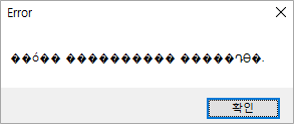
알 수 없는 내용의 에러 메시지가 나타나며 게임이 실행되지 않아요.
■ 오류 메시지 예시
■ 주요 원인
Unicode UTF-8 (Beta) 기능 활성화
■ 해결 방법
아래의 방법으로 Unicode UTF-8 (Beta) 기능 활성화를 해제한 이후
다시 게임 실행 시도 부탁 드립니다.
제어판 → 시계 및 국가 → 국가 또는 지역 → 관리자 옵션 → 시스템 로캘 변경
→ 'Beta: 세계 언어 지원을 위해 Unicode UTF-8' 사용 체크 해제
-
[설치/접속/실행 오류] 디스코드 사용 시 팅김 혹은 게임이 멈추고 있습니다.
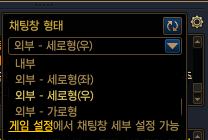
■ 주요 원인프로그램 간 충돌■ 해결 방법던전앤파이터 이용 시 되도록 단독 실행을 부탁드리며,디스코드 사용이 필요한 경우에는 아래 방법을 활용 바랍니다.① 채팅창 형태 '내부' 로 전환② 디스코드 '최신기술 사용 옵션' 비활성화디스코드 사용자 설정 → 앱 설정 → 음성 및 비디오 → 화면 공유 → 최신 기술을 사용 옵션 비활성화
-
[설치/접속/실행 오류] 'error 6846' 오류가 발생됩니다.
아래 방법 진행 이후에도 동일한 증상이 계속되는 경우원격 지원 서비스를 통해 PC 점검과 함께 상세한 상담을 받아보시길 바랍니다.■ 주요 원인네트워크 불안정■ 해결방법무선 네트워크(모바일 핫스팟, WIFI)에서 주로 발생합니다.특히 모바일 핫스팟의 경우 네트워크 정보가 변조될 수 있어 게임 이용에 적합하지 않는 점 참고 바라며,유선 네트워크(LAN) 환경에서 게임 이용을 권장 드립니다.
-
[설치/접속/실행 오류] "게임 실행에 실패하였습니다. - - 1" 메시지가 나와요.
■ 주요 원인한글 ID 이용■ 해결 방법한글 ID 이용 시 게임 접속이 제한될 수 있습니다.고객센터로 문의 접수해 주시면 영문ID로 변경을 도움드리겠습니다.[기재사항]1. 현재 ID:2. 변경할 ID- 1순위:- 2순위:- 3순위:- 4순위:- 5순위:3. ID 변경에 대한 동의: (예시. 동의합니다.)※ 변경을 원하시는 ID를 다른 분이 사용하고 계실 수 있어1~5순위 모두 기재 바랍니다.
-
[설치/접속/실행 오류] '런처를 받는데 실패했습니다' 메시지가 발생해요.
아래 방법 진행 이후에도 동일한 증상이 계속되는 경우원격 지원 서비스를 통해 PC 점검과 함께 상세한 상담을 받아보시길 바랍니다.■ 주요 원인윈도우 권한 충돌■ 해결 방법- 제어판 → 모든 제어판 항목 → 사용자 계정- 사용자 계정 컨트롤 설정 변경 → 알림 조건을 '알리지 않음(제일 낮은 단계)' 으로 설정 후 재부팅
-
[설치/접속/실행 오류] 넥슨ID로 로그인하면 오류 팝업이 나타나요!!
아래 발생되는 팝업 메시지 별 원인/해결 방법을 통해 조치해 보시고동일 증상이 계속될 시 1:1 문의 접수 부탁드립니다.[넥슨 로그인오류]1. 넥슨ID:2. 로그인 시도 날짜: (최근 오류 메시지를 확인한 날짜)3. 이용하시는 백신 프로그램:4. 오류메시지:───────────────────────────────────────[발생되는 메시지 별 원인/해결 방법]① 요청시간을 초과했습니다.발생 원인: 네트워크 연결 상태 불안정 및 비정상적인 접속 시도 감지해결 방법:- 무선 네트워크(핫스팟/WIFI), 네트워크 우회(VPN)이 아닌 네트워크 환경에서 접속 시도- 동일 메시지 반복 시 충분한 시간 이후에 접속 시도 (일정 시간 이후 자동 해제)② 등록되지 않은 ID이거나 ID 혹은 비밀번호를 잘못 입력하셨습니다.발생 원인: ID, 비밀번호 잘못 입력해결 방법:- 비밀번호 찾기를 통해 비밀번호 재설정 후 충분한 시간 이후에 로그인 시도③ 비정상적인 접근 시도로 인해 일시적으로 차단이 되었습니다.발생 원인: 비정상적인 접근 시도 감지해결 방법:- 백신을 통한 악성코드/바이러스 정밀 검사- 동일 메시지 반복 시 충분한 시간 이후에 접속 시도 (일정 시간 이후 자동 해제)④ 잘못된 요청으로 로그아웃됩니다.발생 원인: 이용 중 접속 장소/IP 변경 시해결 방법:- 프록시, VPN, 공유기 상태에서 접속 중인지 확인- 프록시 or VPN → 연결 해제 후 이용[프록시 해제 방법]- 엣지 실행 → 설정 → 시스템 및 성능 → 컴퓨터의 프록시 설정 열기 → 프록시 서버 사용 끔
- 공유기 → LAN 선을 PC에 직접 연결
-
[설치/접속/실행 오류] 던파를 실행했는데 스크립트 오류가 반복 노출됩니다.
아래 방법 진행 이후에도 동일한 증상이 계속되는 경우원격 지원 서비스를 통해 PC 점검과 함께 상세한 상담을 받아보시길 바랍니다.■ 주요 원인- 웹 브라우저 보안- 통신사 프록시 설정 제한■ 해결방법① 웹 브라우저 실행 → 설정 → 보안 메뉴에서 최고 등급 보안 설정- 크롬: 설정 → 개인 정보 보호 및 보안 → 보안- 엣지: 설정 → 개인 정보, 검색 및 서비스 → 보안
② 사용하는 인터넷 통신사로 문의 후 프록시 설정 관련 확인 요청
-
[설치/접속/실행 오류] 해외에서도 던전앤파이터 이용이 가능한가요?
던전앤파이터 한국서버는한국에 거주하고 계신 분들을 위해 서비스되고 있습니다.따라서, 해외에서는 던전앤파이터 홈페이지 혹은 게임 접속이원활하지 않거나 가능하지 않을 수 있는 점 양해 부탁드립니다.참고로 일본, 중국, 대만, 미국에서 던전앤파이터 해외 서비스가 진행 중인 만큼가급적 현지에서 제공되는 서비스를 이용 부탁드립니다.
-
[설치/접속/실행 오류] 플러그인이 설치 되지 않거나 게임 실행이 되지 않아요.
■ 주요 원인
- 웹 브라우저/윈도우 버전에 따른 증상- 팝업 차단■ 해결방법① 웹 브라우저 최신 업데이트오래된 버전의 웹 브라우저 이용 시정상적으로 플러그인 설치가 진행되지 않을 수 있습니다.- 엣지: 설정 → Microsoft Edge 정보 → 업데이트- 크롬: 설정 → Chrome 정보 → 업데이트② 팝업 차단 해제웹 브라우저 팝업 차단 설정이 되어 있다면,팝업 차단 해제 후 이용을 부탁드립니다.③ 크롬 이용 시, 외부 프로토콜 요청 비허용크롬 이용 시 발생되는 외부 프로토콜/플러그인 팝업을 실행해 주셔야 합니다.거절 혹은 차단 시에는 웹 브라우저를 모두 닫고 관리자 권한으로 웹 브라우저를 실행한 뒤다시 한번 게임 접속 시도를 부탁드립니다.
-
[설치/접속/실행 오류] 런타임 오류(runtime error)가 발생합니다.
아래 방법 진행 이후에도 동일한 증상이 계속되는 경우원격 지원 서비스를 통해 PC 점검과 함께 상세한 상담을 받아보시길 바랍니다.■ 주요 원인- 프로그램 충돌- 메모리 공간 부족■ 해결방법① 그래픽 드라이버 재설치그래픽 카드에 맞지 않는 드라이버 설치 혹은 그래픽 드라이버 중복 설치 및PC 사양과 맞지 않는 그래픽 설정이 적용되어 있는 경우 발생할 수 있습니다.설치된 그래픽 드라이버는 완전히 삭제한 이후그래픽 드라이버 최신버전 설치 및 그래픽 드라이버 설정하지 않은 상태로 게임 실행 부탁드립니다.② 불필요한 프로그램 정리- 작업관리자[Ctrl + Alt + Del] → 시작 앱 → 불필요한 프로그램 '사용 안함' 변경- 작업관리자[Ctrl + Alt + Del] → 프로세스 → 불필요 프로그램 종료 혹은 삭제③ 바이러스 및 악성코드 감염 검사최신 업데이트된 백신 설치 후 정밀 검사 및 치료를 진행해 주세요.④ 클라이언트 손상 및 레지스트리 임의 조작설치/패치 과정에서 클라이언트가 손상되었거나혹은 임의로 클라이언트/레지스트리 변경 시에도 오류가 발생할 수 있습니다.
게임을 완전히 삭제한 이후에 재설치해 주시길 바랍니다.
-
[설치/접속/실행 오류] 데이터가 비정상입니다 - 1, 에러 코드 : -48 메세지가 발생해요.
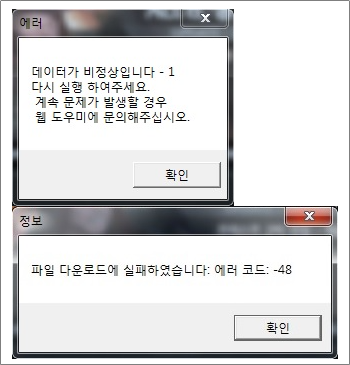
아래 방법 진행 이후에도 동일한 증상이 계속되는 경우원격 지원 서비스를 통해 PC 점검과 함께 상세한 상담을 받아보시길 바랍니다.
■ 주요 원인
- PC 권한 충돌
- 백신프로그램에 의한 클라이언트 차단
- 클라이언트 / 레지스트리 임의 조작
■ 해결방법
① 윈도우 권한 충돌 확인 방법
아래 FAQ를 통해 자세히 확인 부탁드립니다.
② 백신프로그램에 의한 클라이언트 차단
백신 프로그램 혹은 다른 보안프로그램(ex.뱅가드, Easy Anti-Cheat)에 의해
클라이언트가 정상적으로 실행되지 않을 수 있습니다.
이용 중인 백신 및 타 게임의 보안프로그램은 모두 종료한 뒤
정상적으로 게임 실행되는지 확인을 부탁드립니다.
※ 백신 종료 후 정상 실행된다면,
백신 내 불필요한 감지 기능이 있지 않은지 확인 부탁드립니다.
③ 클라이언트 / 레지스트리 임의 조작
비인가 프로그램 설치 혹은 임의로 클라이언트/레지스트리 조작한 경우에 대해선 도움을 드리기 어렵습니다.
비인가 프로그램 삭제 후 이용 혹은 게임 완전 삭제 후 재설치를 부탁드립니다.
-
[설치/접속/실행 오류] 실행하면 검은화면만 나오고 다음으로 넘어가지 않아요.
아래 방법 진행 이후에도 동일한 증상이 계속되는 경우원격 지원 서비스를 통해 PC 점검과 함께 상세한 상담을 받아보시길 바랍니다.■ 주요 원인- 그래픽 드라이버 설정- 그래픽/PC 메모리 부족■ 해결방법① 그래픽 관련 설정 확인 및 드라이버 재설치- 시작 메뉴 → 'DXDIAG' 검색 후 실행- 디스플레이 탭 클릭 후 아래 3가지 설정 사용 확인(DirectDraw 가속, Direct3D 가속, AGP 텍스쳐 가속)- 사용되지 않는 기능 확인 시 그래픽 드라이버 재설치 후 다시 확인※ NVIDIA / RADEON / intel 그래픽 드라이버의 설정을 임의로 조정한 내역이 있다면,모두 초기화한 뒤에 게임 실행되는지도 확인 및 드라이버 재설치를 부탁드립니다.② 던전앤파이터 설정- 메모장 실행 → 파일 → 열기- 'C:\Users\고객님의 윈도우계정명\AppData\LocalLow\DNF\DNF.cfg' 로 이동- 3번째 줄에 있는 CONFIG_COMMON_SCREEN_MODE=2 확인- CONFIG_COMMON_SCREEN_MODE=3으로 숫자 2를 3으로 변경- 파일을 저장 후 게임 시작
- 화면/UI 비율이 비정상적으로 크게 보입니다.
-
던전앤파이터 게임 화면이 상단에 고정되고 Alt+Tab으로 화면전환 할 수 없어요.
디스코드와 던전앤파이터를 함께 실행하고 계신 경우 발생할 수 있습니다.
디스코드의 [사용자 설정 > 게임 오버레이]에서
던전앤파이터의 게임 오버레이 활성화를 해제하여 이용해 보시기 바랍니다.
-
[설치/접속/실행 오류] 원격지원 서비스 이용 방법이 궁금해요.
모험가님 PC에 원격 연결을 통해 문제를 해결해주는 원격지원 서비스는
아래 절차를 따라 접수 후 이용이 가능하니 참고 부탁 드립니다.
1. 이용 중인 PC 진단
① 아래 링크를 따라 이동하여 PC진단서비스 이용
[원격지원 서비스 바로가기]
② 개인정보 수집 이용 동의 후 프로그램 설치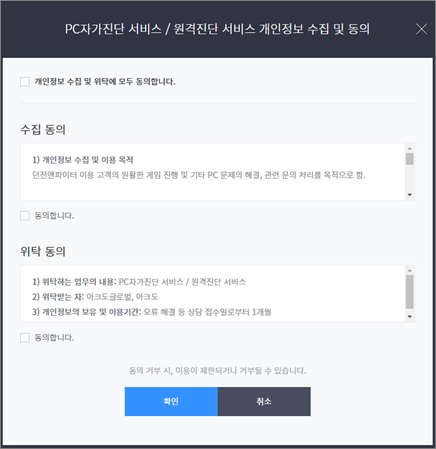
③ 이용 중인 던파 서버/캐릭터명 입력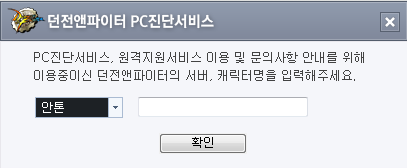
④ 진단 결과 확인 후 원격연결 요청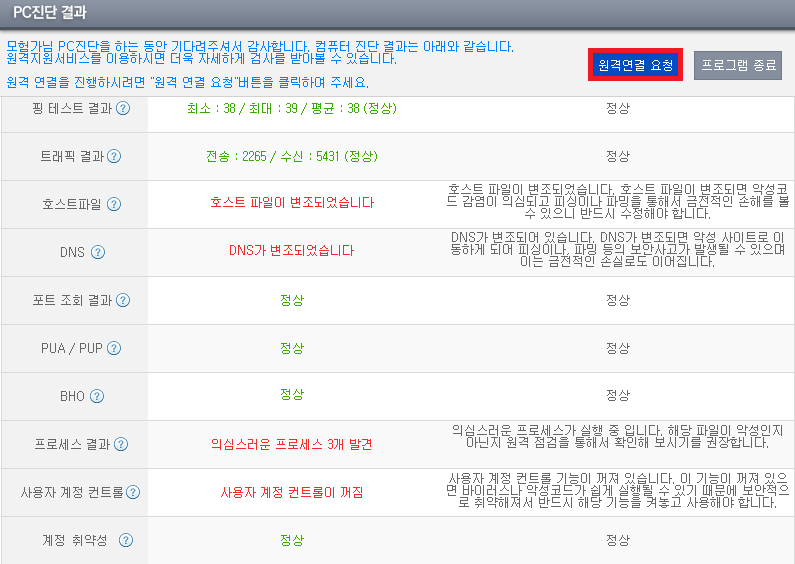
⑤ 개인정보 수집 및 활용 동의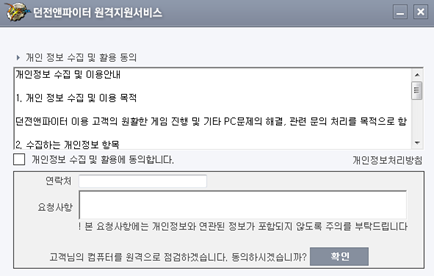
※ 서비스는 실시간으로 진행되고 있기 때문에
요청 사항란에는 접수 예약 관련 내용이 아닌 PC에 발생한 문제를 적어주세요.
⑥ 원격 연결이 완료되면 기재한 연락처로 유선 연결 후 서비스 진행
(접수량에 따라 예상 대기 시간이 길어질 수 있습니다.)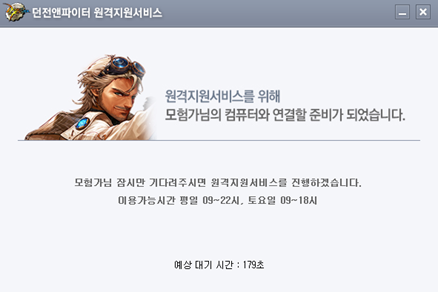
-
[설치/접속/실행 오류] 게임 실행이 되지 않아요.
현재 사용하고 있는 운영체재와 브라우저를 확인하신 후
아래 해당되는 사항에 맞게 조치 후 이용 부탁 드립니다
▶ 공통 사항
1) IE 10 이하 버전(IE 7~10) - Active X 이용 (기존과 동일, 변경된 점 없음)
Active X가 삭제되었다면 설치가 필요할 수 있음
2) IE 11, 크롬, 엣지 등 - 네오플 플러그인 이용
3) 윈도우 사용 시 팝업 차단 해제 후 이용
[팝업 해제 방법]
Internet Explorer > 도구(Alt + T) > 인터넷 옵션( O ) > 개인 정보 탭
> 팝업 차단 > 팝업 차단 사용( B ) 체크 해제
▶ 윈도우 7/8/10의 경우
1. 관리자 권한으로 플러그인 설치 후 이용해주세요.
▶ 크롬 브라우저를 이용중인 경우
1. 크롬 브라우저를 관리자 권한으로 실행 후 이용 부탁 드립니다.
2. 외부 프로토콜 요청 메시지에서 "애플리케이션 시작"을 확인해 주세요.
아래와 같은 창은 실행 방식이 변경되어 발생하는 팝업으로
애플리케이션 시작, 확인 버튼을 클릭하셔야 던전앤파이터가 실행됩니다.
이후 [선택 사항을 기억합니다]에 체크 후 완료하시면
이후부터는 팝업이 발생하지 않는 점 참고 부탁 드립니다.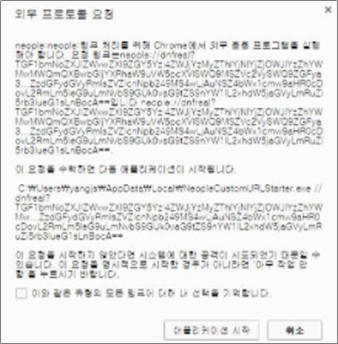
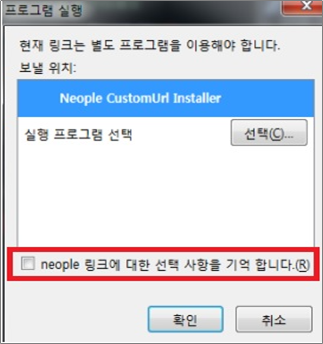
응용 프로그램을 찾을 수 없다고 나올 경우 플러그인을
다시 설치해 주시기 바랍니다.
[플러그인 다운로드] - 넥슨/던파
[플러그인 다운로드] - 네이버
※ 위 내용을 참고하셨는데도 해결되지 않으신다면
아래 링크를 클릭하여 원격지원 서비스 신청을 부탁 드립니다.
[원격지원 서비스 바로가기]