서비스센터
FAQ
-
[튕김/끊김(렉)] 게임 플레이 중 튕김 혹은 멈춤 현상이 발생합니다.
■ 주요 원인 · 프로그램 간 충돌
■ 해결 방법
1) 한컴 입력기 삭제
- 아래 방법을 통해 한컴 입력기를 삭제하면 정상 이용이 가능합니다.
① 시작 → 설정 → 시간 및 언어 → 언어 → 한국어 → 옵션에서 한컴 입력기 선택
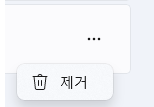
② 가장 오른쪽 메뉴 클릭 → 제거
2) 디스코드 실행 중인 경우
- 되도록 던전앤파이터를 단독으로 실행 부탁 드립니다.
만약 디스코드 사용이 필요한 경우에는 아래 방법을 활용 바랍니다,
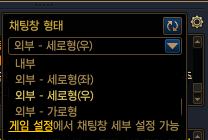
① 채팅창 형태 '내부' 로 전환
② 디스코드 '최신기술 사용 옵션' 비활성화
디스코드 사용자 설정 → 앱 설정 → 음성 및 비디오 → 화면 공유 → 최신 기술을 사용 옵션 비활성화
-
[튕김/끊김(렉)] 던전 이용 중 튕김 현상이 발생하였습니다.
던전 이용 중 튕김 현상이 발생한 경우아래 기재사항 작성 후 1:1문의를 남겨주시면 기록을 살펴보고 안내해 드리겠습니다.[기재사항]1. 서버/캐릭터명:2. 발생일자:3. 발생던전:4. 보상 습득 여부: (최대한 자세히 작성해 주세요.)5. 스크린샷이 있다면 첨부# 외부 환경에 의한 튕김인 경우 복구가 어려울 수 있습니다.
-
[튕김/끊김(렉)] '비정상 접근'이라는 메시지와 함께 게임이 종료되었어요.
아래 방법 진행 이후에도 동일한 증상이 계속되는 경우원격 지원 서비스를 통해 PC 점검과 함께 상세한 상담을 받아보시길 바랍니다.■ 주요 원인Windows Defender와 Microsoft Security Essentials에 의한 차단nProtect Online Security 충돌■ 해결 방법① Windows Defender와 Microsoft Security Essentials 최신 버전 업데이트② nProtect Online Security 삭제- 제어판 → 프로그램 삭제 → nProtect 관련 프로그램 삭제
-
[튕김/끊김(렉)] "PC방 프리미엄 적용 대상이 아닙니다." 라는 메시지가 나타나요.
■ 주요 원인- PC방 프리미엄 시간 만료- PC방 제공 IP 오부여■ 해결 방법① PC방에서 발생 시PC방 관리자에게 넥슨PC방 프리미엄 시간 만료된 점을 공유해 주세요.② 집에서 발생 시문제가 발생하는 PC에서 1:1 문의 접수 시 빠르게 확인 후 답변드리겠습니다.
-
[튕김/끊김(렉)] 드랍된 아이템을 습득하지 못했어요.
맵 이탈/튕김 등의 사유로 드랍된 아이템을 습득하지 못한 경우아래 기재사항 작성 후 1:1문의를 남겨주시면 기록을 살펴보고 안내해 드리겠습니다.[기재사항]1. 서버/캐릭터명:2. 발생일자:3. 발생장소:4. 미습득 아이템명: (아이템명을 확인한 경우 기재)5. 스크린샷이 있다면 첨부#기록에서 확인되는 경우에만 복구가 가능합니다.
-
[튕김/끊김(렉)] 튕김 및 끊김 현상이 지속적으로 발생합니다.
아래 방법 진행 이후에도 동일한 증상이 계속되는 경우원격 지원 서비스를 통해 PC 점검과 함께 상세한 상담을 받아보시길 바랍니다.■ 주요 원인- PC / 그래픽 메모리 부족- 프로그램 충돌- 네트워크 불안정■ 해결방법① 불필요한 프로그램 정리- 작업관리자[Ctrl + Alt + Del] → 시작 앱 → 불필요한 프로그램 '사용 안함' 변경- 작업관리자[Ctrl + Alt + Del] → 프로세스 → 불필요 프로그램 종료 혹은 삭제② 금융 보안 및 미사용 백신 프로그램제거- 금융 보안 프로그램 및 백신은 기능에 따라 PC를 실시간 감시하는 만큼프로그램 충돌 혹은 메모리 부족의 원인이 될 수 있습니다.③ 모니터 주사율(새로고침 빈도)에 맞게 게임 설정 변경- 게임 실행 → 게임 설정 → 화면- '수직 동기화' 체크 박스 해제 및 '초당 프레임 제한' 을 모니터 주사율에 맞게 조정※ 바탕화면 마우스 오른쪽 버튼 클릭 → 디스플레이 설정 → 고급 디스플레이 설정 → 새로 고침 빈도(모니터 주사율) 확인④ 윈도우 최적화- 윈도우 10/11의 경우 자체적으로 실행되는 기능이 존재합니다.사용하지 않는 윈도우 기능을 비활성화하여 메모리 확보 및 프로그램 충돌을 줄일 수 있습니다.※ 포털사이트에서 검색 시 확인되는 방법을 참고하여 진행 부탁드립니다.⑤ 공유기 연결 문제 발생 시, 공유기 DMZ 설정- 시작 메뉴 → cmd.exe(명령 프롬프트) 실행 → ipconfig 입력- 기본 게이트웨이, IPv4 주소 확인 후 웹 브라우저 실행- 주소창에 기본 게이트웨이 입력 (예: 192.168.0.1)- 내부 IP 주소에 IPv4 주소 입력 후 저장※공유기에 따라 설정 방법이 다를 수 있으니
자세한 방법을 제조사 문의 또는 포털 사이트 검색을 부탁드립니다.