서비스센터
원격지원
 PC에 문제가 있나요? 해결해 드립니다!
갑자기 게임 실행이 되지 않을 때, 클라이언트가 자꾸만 종료될 때,
PC에 문제가 있나요? 해결해 드립니다!
갑자기 게임 실행이 되지 않을 때, 클라이언트가 자꾸만 종료될 때,게임 속도가 급격히 느려질 때! 직접 빠르게 점검 가능한 PC진단 서비스와 전문가가 문제 해결을 돕는
원격지원 서비스로 편리하게 해결하세요!!!
원격지원 서비스 FAQ
-
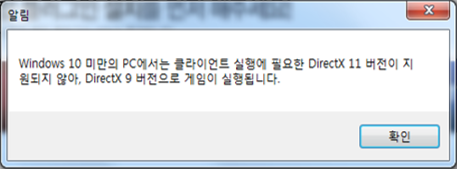
DirectX 11가 아닌 DirectX 9로 게임이 실행되고 있어요.
Windows10 미만의 환경에서 게임 실행 시,
아래 메시지와 함께 자동으로 DirectX 9 버전의 클라이언트로 실행될 수 있습니다.
보다 원활한 게임 이용을 위한 조치이니 참고 부탁 드립니다.
✔️ 최적화된 환경에서 서비스를 이용하기 위해서는 DirectX 11 이용이 필요해지기에
이용하고 계신 PC의 조건이 충족될 경우 최신 OS 이용을 권장 드리고 있습니다.
- OS 별 최신 버전의 DirectX 설치방법: [Microsoft 홈페이지]
- Windows 11 설치 방법: [Microsoft 홈페이지]
-
DirectX 11 지원 업데이트 이후 게임 실행이 되지 않아요!
그래픽 드라이버나 윈도우가 최신 버전이 아닐 경우 발생할 수 있어
아래 방법을 참고하여 업데이트를 진행해 주세요.
1. 최신 그래픽 드라이버 업데이트: [바로가기]
2. 윈도우 업데이트 진행
- 경로: 시작 > 설정 > Windows 업데이트
- 최신 윈도우 업데이트 시 DirectX 변경 내용이 반영되고 있습니다.
- "현재 최신 상태입니다."로 표시되더라도 [업데이트 확인]버튼을 눌러 확인해 주세요.
- 윈도우 업데이트 이후 반드시 PC 재부팅을 진행해 주세요.
3. DirectX 최신버전으로 업데이트 진행
- DirectX 다운로드: [바로가기]
- 대부분 윈도우 최신 버전 업데이트시 반영되나,
수동으로 다운로드 받아 최신 업데이트를 시도해 주세요.
* 최적화된 환경에서 서비스를 이용하기 위해서는 DirectX 11 이용이 필요해지기에
이용하고 계신 PC의 조건이 충족될 경우 최신 OS 이용을 권장 드리고 있습니다.
- OS 별 최신 버전의 DirectX 설치방법: [Microsoft 홈페이지]
- Windows 11 설치 방법: [Microsoft 홈페이지]
-
실행하면 검은화면만 나오고 다음으로 넘어가지 않아요.
아래 방법 진행 이후에도 동일한 증상이 계속되는 경우원격 지원 서비스를 통해 PC 점검과 함께 상세한 상담을 받아보시길 바랍니다.■ 주요 원인- 그래픽 드라이버 설정- 그래픽/PC 메모리 부족■ 해결방법① 윈도우 업데이트 진행- 경로: 시작 > 설정 > Windows 업데이트- 최신 윈도우 업데이트 시 DirectX 변경 내용이 반영되고 있습니다.- "현재 최신 상태입니다."로 표시되더라도 [업데이트 확인]버튼을 눌러 확인해 주세요.※ 업데이트 후 재부팅하지 않은 경우 해결되지 않을 수 있습니다.반드시 PC를 '재부팅'해 주시기 바랍니다.② 그래픽 관련 설정 확인 및 드라이버 재설치- 시작 메뉴 → 'DXDIAG' 검색 후 실행- 디스플레이 탭 클릭 후 아래 3가지 설정 사용 확인(DirectDraw 가속, Direct3D 가속, AGP 텍스쳐 가속)- 사용되지 않는 기능 확인 시 그래픽 드라이버 재설치 후 다시 확인※ NVIDIA / RADEON / intel 그래픽 드라이버의 설정을 임의로 조정한 내역이 있다면,모두 초기화한 뒤에 게임 실행되는지도 확인 및 드라이버 재설치를 부탁드립니다.③ 던전앤파이터 설정- 메모장 실행 → 파일 → 열기- 'C:\Users\고객님의 윈도우계정명\AppData\LocalLow\DNF\DNF.cfg' 로 이동- 3번째 줄에 있는 CONFIG_COMMON_SCREEN_MODE=2 확인- CONFIG_COMMON_SCREEN_MODE=3으로 숫자 2를 3으로 변경- 파일을 저장 후 게임 시작
-
"run error", "비정상적인 플레이나 프로그램이 감지되었습니다." 메시지가 발생해요.
아래 방법 진행 이후에도 동일한 증상이 계속되는 경우원격 지원 서비스를 통해 PC 점검과 함께 상세한 상담을 받아보시길 바랍니다.■ 주요 원인- 타 보안프로그램 동시 실행- 바이러스/악성코드에 의한 충돌■ 해결방법① 백신 및 타 보안프로그램 종료백신 프로그램 혹은 다른 보안프로그램(ex.뱅가드, Easy Anti-Cheat)에 의해클라이언트가 정상적으로 실행되지 않을 수 있습니다.이용 중인 백신 및 다른 보안프로그램은 모두 종료한 뒤정상적으로 게임 실행되는지 확인을 부탁드립니다.※ 백신 종료 후 정상 실행된다면,백신 내 불필요한 감지 기능이 있지 않은지 확인 부탁드립니다.※ 게임 실행 전 금융 사이트를 방문하여 보안프로그램이 실행된 것은 아닌지도 확인 부탁드립니다.② 바이러스 / 악성코드 감염 검사
최신 업데이트된 백신 설치 후 정밀 검사 및 치료를 진행해 주세요.
-
데이터가 비정상입니다 - 1, 에러 코드 : -48 메세지가 발생해요
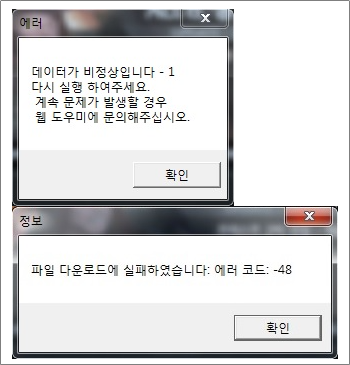
아래 방법 진행 이후에도 동일한 증상이 계속되는 경우
원격 지원 서비스를 통해 PC 점검과 함께 상세한 상담을 받아보시길 바랍니다.
■ 주요 원인
- PC 권한 충돌
- 백신프로그램에 의한 클라이언트 차단
- 클라이언트 / 레지스트리 임의 조작
■ 해결방법
① 윈도우 권한 충돌 확인 방법
아래 FAQ를 통해 자세히 확인 부탁드립니다.
② 백신프로그램에 의한 클라이언트 차단
백신 프로그램 혹은 다른 보안프로그램(ex.뱅가드, Easy Anti-Cheat)에 의해
클라이언트가 정상적으로 실행되지 않을 수 있습니다.
이용 중인 백신 및 타 게임의 보안프로그램은 모두 종료한 뒤
정상적으로 게임 실행되는지 확인을 부탁드립니다.
※ 백신 종료 후 정상 실행된다면,
백신 내 불필요한 감지 기능이 있지 않은지 확인 부탁드립니다.
③ 클라이언트 / 레지스트리 임의 조작
비인가 프로그램 설치 혹은 임의로 클라이언트/레지스트리 조작한 경우에 대해선 도움을 드리기 어렵습니다.
비인가 프로그램 삭제 후 이용 혹은 게임 완전 삭제 후 재설치를 부탁드립니다.
PC진단 및 원격지원 신청
-
PC진단 서비스는 프로그램을 통해 언제든 직접 PC를 점검할 수 있는 서비스입니다.
원격지원 서비스는 PC진단 서비스 이용 후 진단 결과 화면에서 신청하실 수 있습니다. * 원격지원 서비스 신청 가능 시간: 평일 09시~22시 | 토요일 09시~18시 - PC진단 서비스 이용