서비스센터
FAQ
-
[DirectX 11] DirectX 9로 게임이 실행되고 있어요.
Windows10 미만의 환경에서 게임 실행 시,
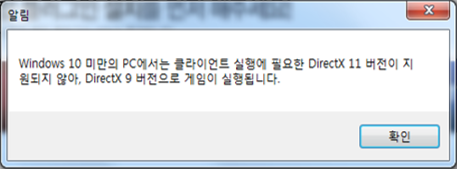
아래 메시지와 함께 자동으로 DirectX 9 버전의 클라이언트로 실행될 수 있습니다.
보다 원활한 게임 이용을 위한 조치이니 참고 부탁 드립니다.
✔️ 최적화된 환경에서 서비스를 이용하기 위해서는 DirectX 11 이용이 필요해지기에
이용하고 계신 PC의 조건이 충족될 경우 최신 OS 이용을 권장 드리고 있습니다.
- OS 별 최신 버전의 DirectX 설치방법: [Microsoft 홈페이지]
- Windows 11 설치 방법: [Microsoft 홈페이지]
※ 안내해 드린 내용으로도 해결되지 않을 경우,원격 지원 서비스를 통해 PC 점검과 함께 상세한 상담을 받아보시길 바랍니다.- 던파/넥슨ID: [원격지원 바로가기]- 네이버ID: [원격지원 바로가기] -
[DirectX 11] 업데이트 이후 게임 실행이 되지 않아요!
그래픽 드라이버나 윈도우가 최신 버전이 아닐 경우 발생할 수 있어
아래 방법을 참고하여 업데이트를 진행해 주세요.
1. 최신 그래픽 드라이버 업데이트: [바로가기]
2. 윈도우 업데이트 진행
- 경로: 시작 > 설정 > Windows 업데이트
- 최신 윈도우 업데이트 시 DirectX 변경 내용이 반영되고 있습니다.
- "현재 최신 상태입니다."로 표시되더라도 [업데이트 확인]버튼을 눌러 확인해 주세요.
- 윈도우 업데이트 이후 반드시 PC 재부팅을 진행해 주세요.
3. DirectX 최신버전으로 업데이트 진행
- DirectX 다운로드: [바로가기]
- 대부분 윈도우 최신 버전 업데이트시 반영되나,
수동으로 다운로드 받아 최신 업데이트를 시도해 주세요.
* 최적화된 환경에서 서비스를 이용하기 위해서는 DirectX 11 이용이 필요해지기에
이용하고 계신 PC의 조건이 충족될 경우 최신 OS 이용을 권장 드리고 있습니다.
- OS 별 최신 버전의 DirectX 설치방법: [Microsoft 홈페이지]
- Windows 11 설치 방법: [Microsoft 홈페이지]
※ 안내해 드린 내용으로도 해결되지 않을 경우,
원격 지원 서비스를 통해 PC 점검과 함께 상세한 상담을 받아보시길 바랍니다.
- 던파/넥슨ID: [원격지원 바로가기]
- 네이버ID: [원격지원 바로가기]
-
DirectX 11가 아닌 DirectX 9로 게임이 실행되고 있어요.
Windows10 미만의 환경에서 게임 실행 시,
아래 메시지와 함께 자동으로 DirectX 9 버전의 클라이언트로 실행될 수 있습니다.
보다 원활한 게임 이용을 위한 조치이니 참고 부탁 드립니다.
✔️ 최적화된 환경에서 서비스를 이용하기 위해서는 DirectX 11 이용이 필요해지기에
이용하고 계신 PC의 조건이 충족될 경우 최신 OS 이용을 권장 드리고 있습니다.
- OS 별 최신 버전의 DirectX 설치방법: [Microsoft 홈페이지]
- Windows 11 설치 방법: [Microsoft 홈페이지]
-
DirectX 11 지원 업데이트 이후 게임 실행이 되지 않아요!
그래픽 드라이버나 윈도우가 최신 버전이 아닐 경우 발생할 수 있어
아래 방법을 참고하여 업데이트를 진행해 주세요.
1. 최신 그래픽 드라이버 업데이트: [바로가기]
2. 윈도우 업데이트 진행
- 경로: 시작 > 설정 > Windows 업데이트
- 최신 윈도우 업데이트 시 DirectX 변경 내용이 반영되고 있습니다.
- "현재 최신 상태입니다."로 표시되더라도 [업데이트 확인]버튼을 눌러 확인해 주세요.
- 윈도우 업데이트 이후 반드시 PC 재부팅을 진행해 주세요.
3. DirectX 최신버전으로 업데이트 진행
- DirectX 다운로드: [바로가기]
- 대부분 윈도우 최신 버전 업데이트시 반영되나,
수동으로 다운로드 받아 최신 업데이트를 시도해 주세요.
* 최적화된 환경에서 서비스를 이용하기 위해서는 DirectX 11 이용이 필요해지기에
이용하고 계신 PC의 조건이 충족될 경우 최신 OS 이용을 권장 드리고 있습니다.
- OS 별 최신 버전의 DirectX 설치방법: [Microsoft 홈페이지]
- Windows 11 설치 방법: [Microsoft 홈페이지]