
커뮤니티

*캐스트 글에 등록할 글 입니다.

안녕하세요, 던파 캐스터 하코린입니다.
이번 52번째 캐스트 글은
'개선된 동영상 캡쳐(+움짤 제작 팁)'입니다.

지난 2월 6일에 남격투가 3각 업데이트와 함께
개선된 동영상 캡쳐 기능을 소개하고
움짤 제작 팁을 소개하는 글입니다.
2009년에 업데이트된 동영상 캡쳐 기능

http://df.nexon.com/df/mediazone/magazine?p=web&mode=view&no=120475
인게임내에서 동영상을 녹화 할 수 있는
동영상 캡쳐 기능은 2009년에 업데이트 되었습니다.
생각했던 것보다 꽤 오래되었으며

많은 유저들이 동영상 녹화를 하여 재밌고 멋진 영상을
쉽게 만들 수 있게끔 하기 위해 만들었다고 합니다.

동영상 포맷을 여러 포털 사이트 전용 업로드용 포맷까지
골라서 올릴 수 있도록 만들었습니다.
*2009년에 유튜브 지원 포맷이
있다는 것을 보고 조금 놀랐습니다.
*저 당시라면 판도라TV 아프리카TV와 같은
국내 포털 동영상 사이트가 떴던 때로 기억합니다..

동영상 캡쳐 기능이 업데이트 되었을 당시에는
유저들의 반응이 좋았었습니다.

http://df.nexon.com/df/mediazone/magazine?p=web&mode=view&no=120486
*동영상 캡쳐 기능을 만든 개발자의 후기
하지만.. 불편했던 동영상 캡쳐 기능
인게임내에서 동영상 캡쳐 기능이 추가되어 좋았지만
동영상 캡쳐 기능은 여러 문제가 있었습니다.

쉬운 비교를 위해서 제가 쓰는 동영상 녹화 프로그램인
반디캠과 비교하며 쓰도록 하겠습니다.
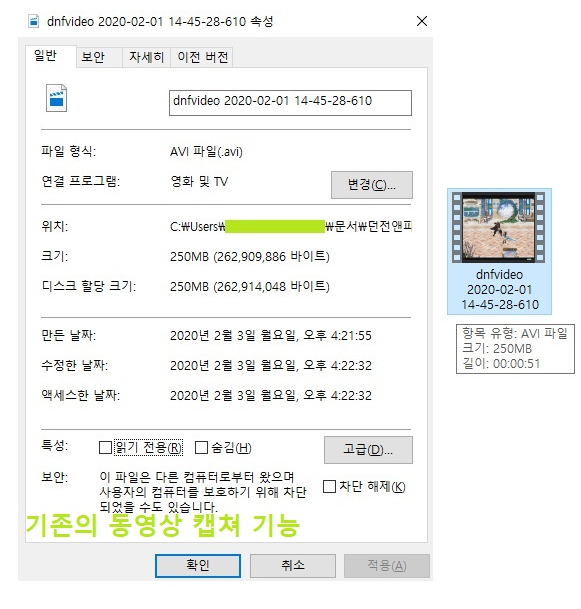
1.찍었을 때의 동영상 용량이 많이 큰 점
업데이트가 진행되기 전에 동영상 캡쳐 기능을 이용하여 찍은 영상입니다.
51초만 찍었을 뿐인데 250MB의 용량이 나왔습니다.
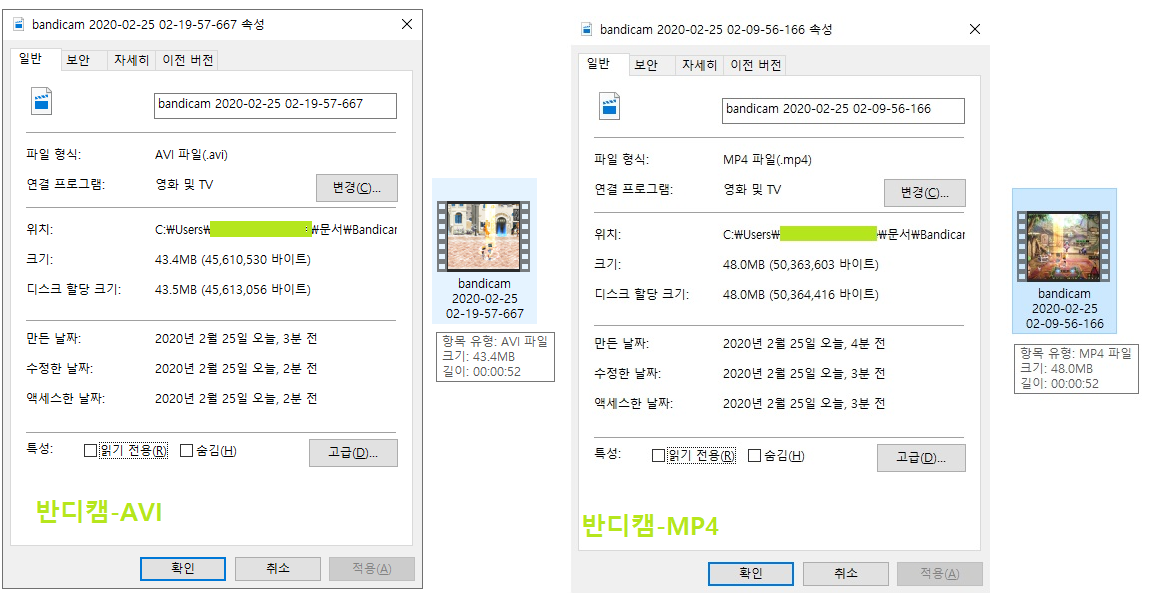
반디캠으로 두 종류의 포맷(AVI,MP4)로
찍었을 때 용량 43MB, 48MB가 나왔습니다.
기존의 동영상 캡쳐 기능은 반디캠으로 찍었을 때보다
무려 5배나 큰 용량으로 나와 동영상을 편집하기에
너무나 비효율적으로 큰 용량이 나왔습니다.

2.창모드-외부채팅창에서 지원 안된 점
창모드로 던파를 하시는 분들이 계실 것이고,
저 또한 창모드로 던파를 하는 사람 중 하나입니다.
창모드-외부 채팅창 상태에서 동영상 캡쳐 기능을 사용하려해도
위의 알림 메세지가 뜨면서 동영상 캡쳐 기능을 이용하지 못하였고

외부 채팅창을 게임안으로 넣어야
동영상 캡쳐 기능을 이용할 수 있었습니다.
3.어떤 것이 나은 것인지 알 수 없었던 포맷
동영상 포맷의 선택지가 많아 좋았지만
무엇으로 해야 여러가지로 좋을지를
알 수 가 없었습니다.
적절한 동영상 포맷을 고르고
창모드-외부 채팅창 사용 중이라면 동영상 캡쳐 기능을 위해
잠시 채팅창을 안으로 집어넣는 수고 정도는 할 수 있었으나
역시 찍고 나서의 용량이 너무 큰 탓에
동영상 캡쳐 기능을 이용하기가 힘들었습니다.
새롭게 개선된 동영상 캡쳐 기능

기억 하실지는 모르겠지만, 지난 2월 5일에
남격투가의 3각 업데이트와 함께
동영상 캡쳐 기능이 개선되었습니다.
*햇수로만 무려 11년만에 고쳐졌습니다.

*추가 변경 사항에 개선되었다는 글이 있었습니다.

1.동영상 캡쳐 포맷의 단순화
과거의 동영상 포맷은 여러 포털 사이트의 포맷에서
저화질 표준화질 고화질
3가지의 포맷으로 단순화 되었습니다.
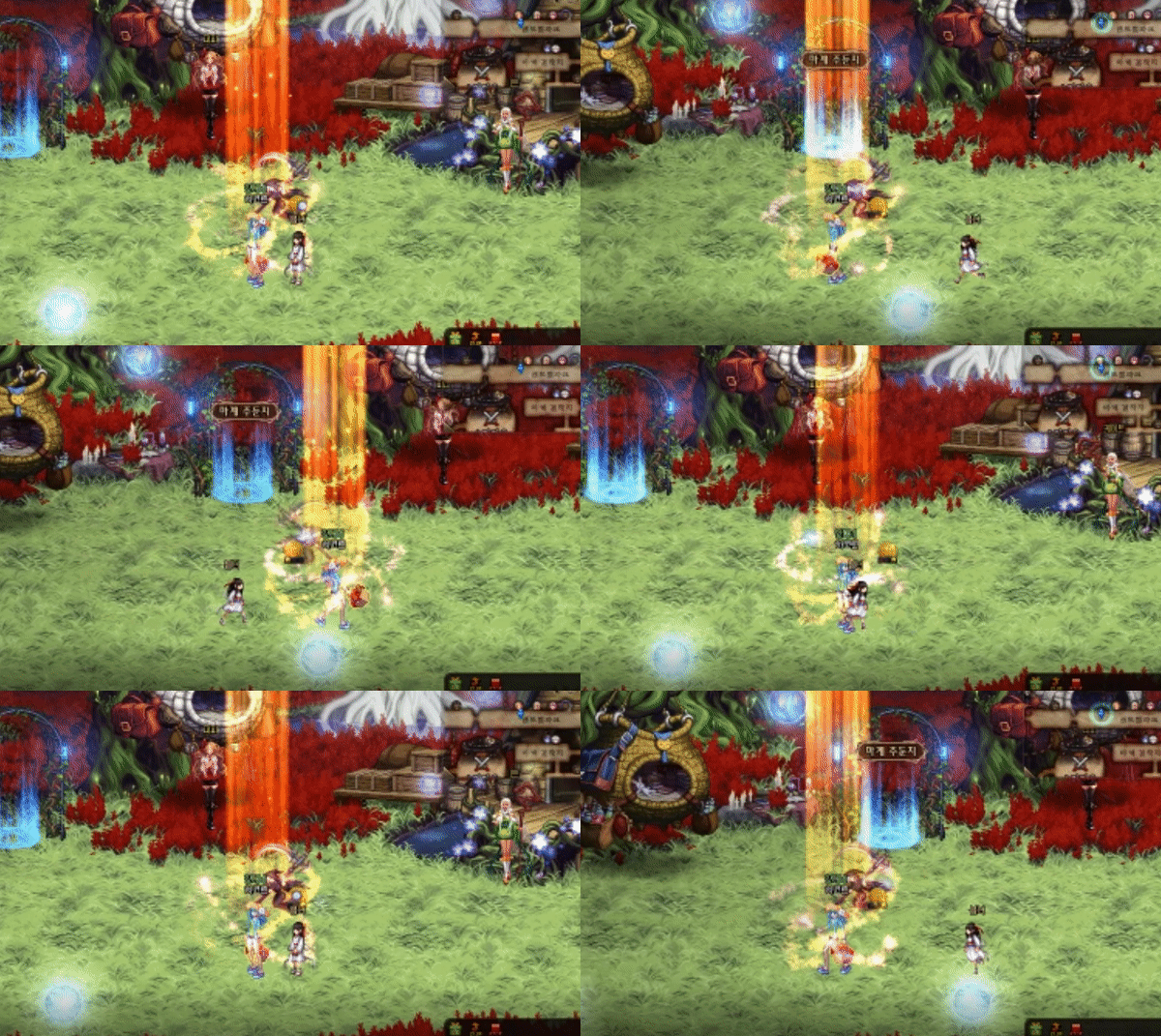
저화질

표준화질

고화질
저화질은 너무 화질이 안 좋아 쓰긴 힘들고
표준화질은 화질이 나름 괜찮으며
고화질은 인게임의 퀄리티만큼 좋습니다.

*이제보니 저화질,표준화질로 녹화했을 때 MP4 파일로 저장되고
고화질로 녹화했을 때 AVI 파일로 저장 되는 것이였습니다.

2.창모드 - 외부 채팅창에서 동영상 캡쳐 기능 지원
개선된 동영상 캡쳐 기능에서 가장 눈에 띄는 기능입니다.
외부 채팅창 사용 상태에서
동영상 캡쳐 기능을 이용을 못하였지만
창모드 - 외부 채팅창 사용 상태에서도
동영상 캡쳐 기능을 사용할 수 있게 되었습니다.

창모드 - 외부 채팅창 상태에서
동영상 캡쳐 기능을 사용하여 찍게되면 위의 움짤처럼
채팅창없이 깔끔하게 찍으실 수 있습니다.

3.절반으로 줄어든 용량
기존에는 51초만 찍어도 큰 용량이 나왔지만 개선된 이 후
59초를 찍은 결과, 이전보다 절반으로 크게 줄었습니다.
*고화질로 찍었을 때 입니다.
동영상 녹화 프로그램인 반디캠에 비해
그래도 2배 큰 용량이긴 하지만
별도의 녹화 프로그램을 이용하지 않고
인게임내에서 바로 이용할 수 있다는 것을
생각하면 나쁘지 않다고 생각합니다.

하지만 장시간의 영상을 찍게 된다면
동영상 캡쳐 기능을 사용하기가 힘들 것 같습니다.
반디캠에 비해 용량이 2배 이상 나오다보니
용량이 커지는 문제는 어쩔 수 없었습니다.

그러므로 장시간의 동영상 녹화를 하게 된다면
반디캠과 같은 녹화 프로그램을 이용하는 것이 좋고
*반디캠 무료버전은 10분까지 지원합니다.
*무료버젼은 무제한으로 이용하실 수 있습니다.

30초내로 스킬 쓰는 모습이나 몬스터의 패턴을
보여주기 위해 짧게 찍어서 움짤을 만들 것이라면
동영상 캡쳐 기능을 이용하는 것이 좋다고 생각합니다.
움짤 제작 팁(ezgif.com)
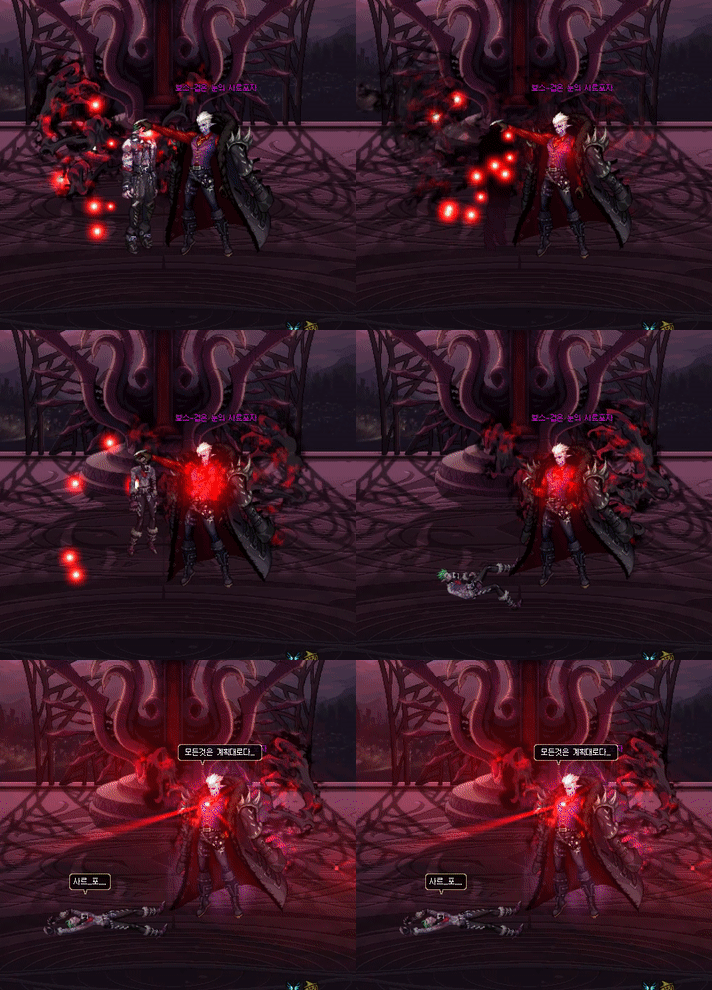
저는 글을 작성하면서 생생한 장면을
보여주기위해 움짤을 많이 쓰고 있습니다.
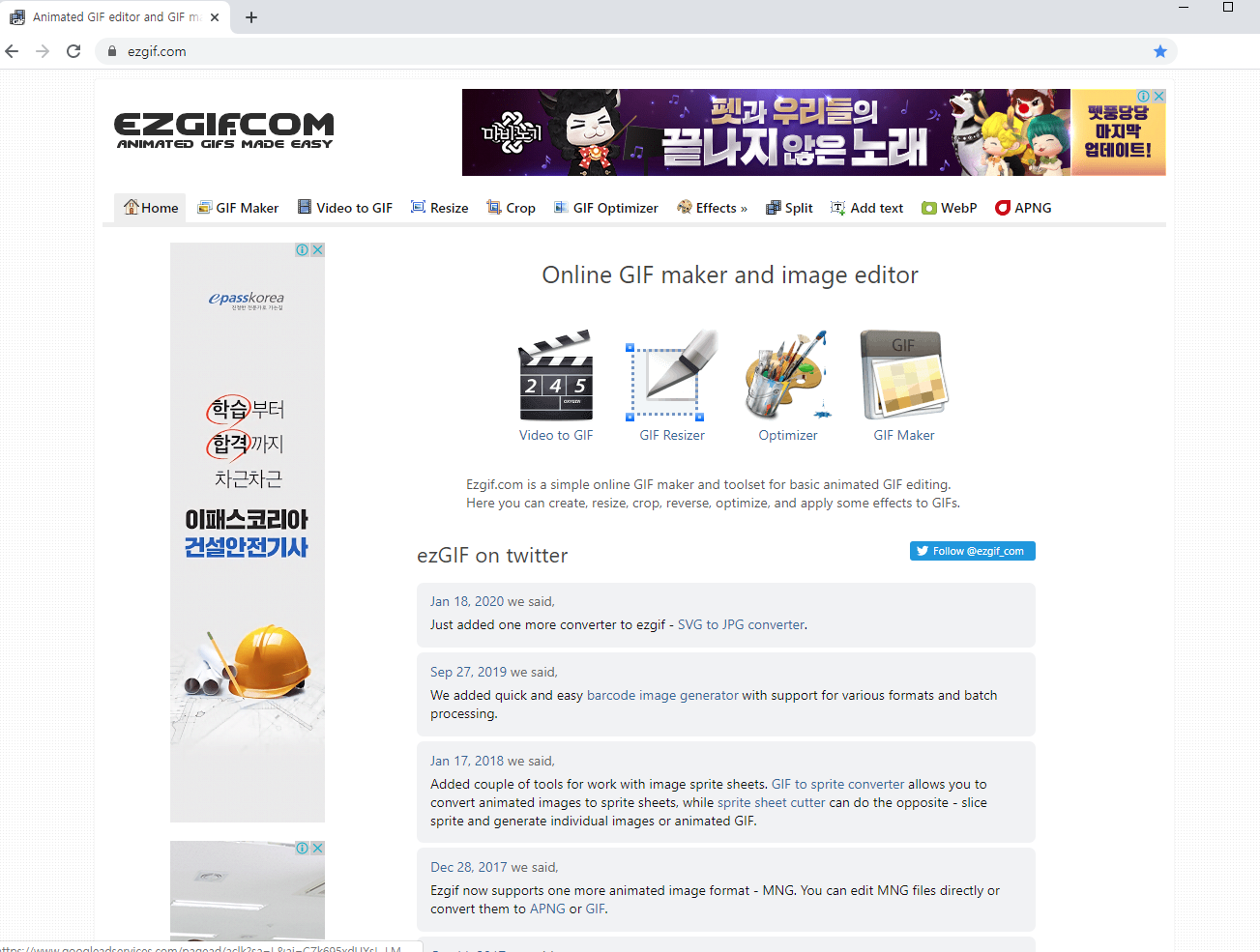
제가 움짤을 만들 때 자주 이용하는 사이트입니다.
위의 사이트에서 쉽게 움짤을 만드는 것은
몰론 여러가지 기능을 쉽게 이용하실 수 있습니다.
던파의 동영상 캡쳐 기능을 이용하여
찍은 영상을 기준으로 하여
움짤을 만드는 방법을 알려드리도록 하겠습니다.
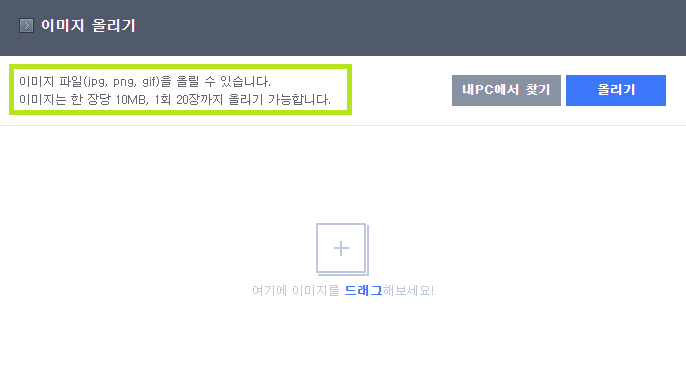
0.들어가기 앞서, 이미지 올릴 수 있는
이미지의 최대 용량은 10MB입니다.
즉, 움짤의 용량을 10MB안으로 만들어야 합니다.

1번 최초의 화면에서 video to GIF를 눌러 이동하여
2번 파일 선택을 눌러 움짤을 만들 파일을 선택하거나
움짤을 만들 파일을 직접 파일 선택으로 끌어와서
3번 Upload video를 누릅니다.
*해당 사이트에선 100MB 이상의 파일은
지원되지 않으니 참고하시길 바랍니다.

4번 Upload video를 누른 후에 페이지가 새로 이동되어서
직접 GIF가 재생되는 부분을 설정할 수 있으나
고화질(AVI)로 찍었을 경우 소스가 안맞아
제대로 작동 안하는 것 같습니다.
이럴 때는 위의 to MP4로 누릅니다.
*저화질, 표준화질로 찍은 MP4파일은
이러한 현상이 뜨지 않습니다.
*이러한 현상이 뜨지 않을 경우 바로 6번으로
*반디캠으로 찍은 영상일 경우 바로 이용하실 수 있습니다.

5번 MP4변환 페이지로 이동하여 convert 버튼을
누르면 영상이 MP4로 변환됩니다.
밑의 video to GIF를 눌러
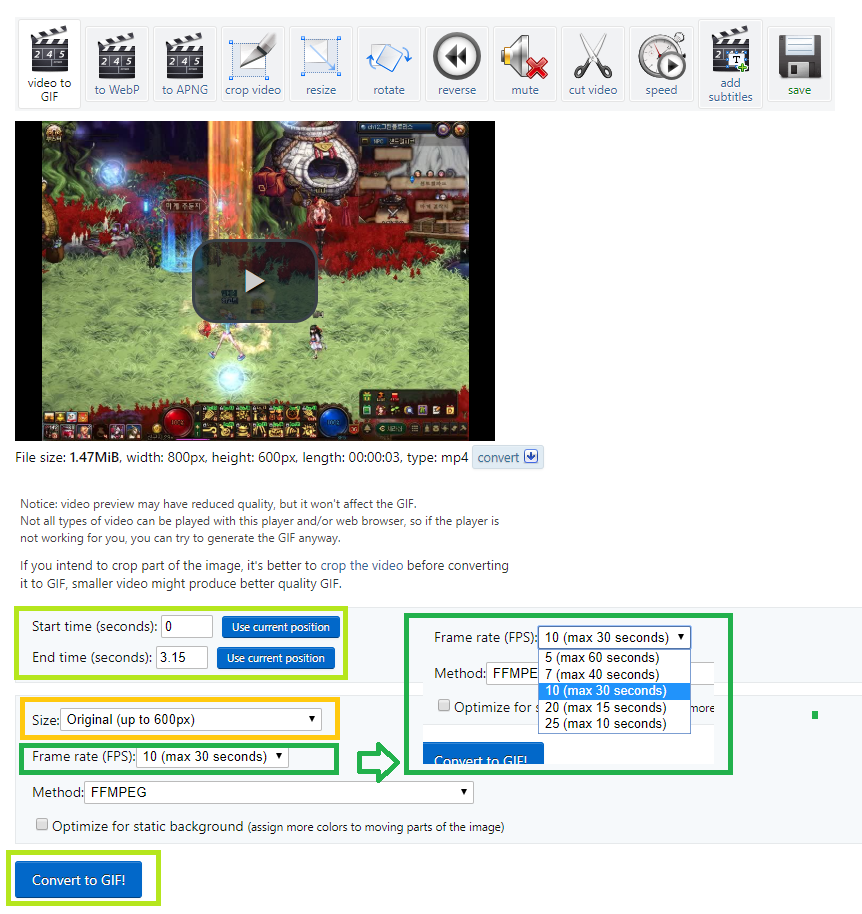
6번 video to GIF 페이지로 이동하면
정상적으로 자신이 원하는 재생영역을 선택하실 수 있습니다.
원하는 시작과 끝을 정한 후 convert to GIF를 누르면
*주황 네모의 size의 original (up to 800px)로 바꿔서 하면
이미지 크기와 퀄리티가 조금 더 올라갑니다.
*초록 네모의 10(max 30 seconeds)는 움짤을
최대한 재생할 수 있는 시간이 30초란 뜻입니다.
*40초 이상으로 설정하면 좀 더 재생할 수 있으나
추출되는 움짤이 중간 중간 끊기면서 나옵니다.
*그러므로 최적의 frame rate는 30초 이하입니다.
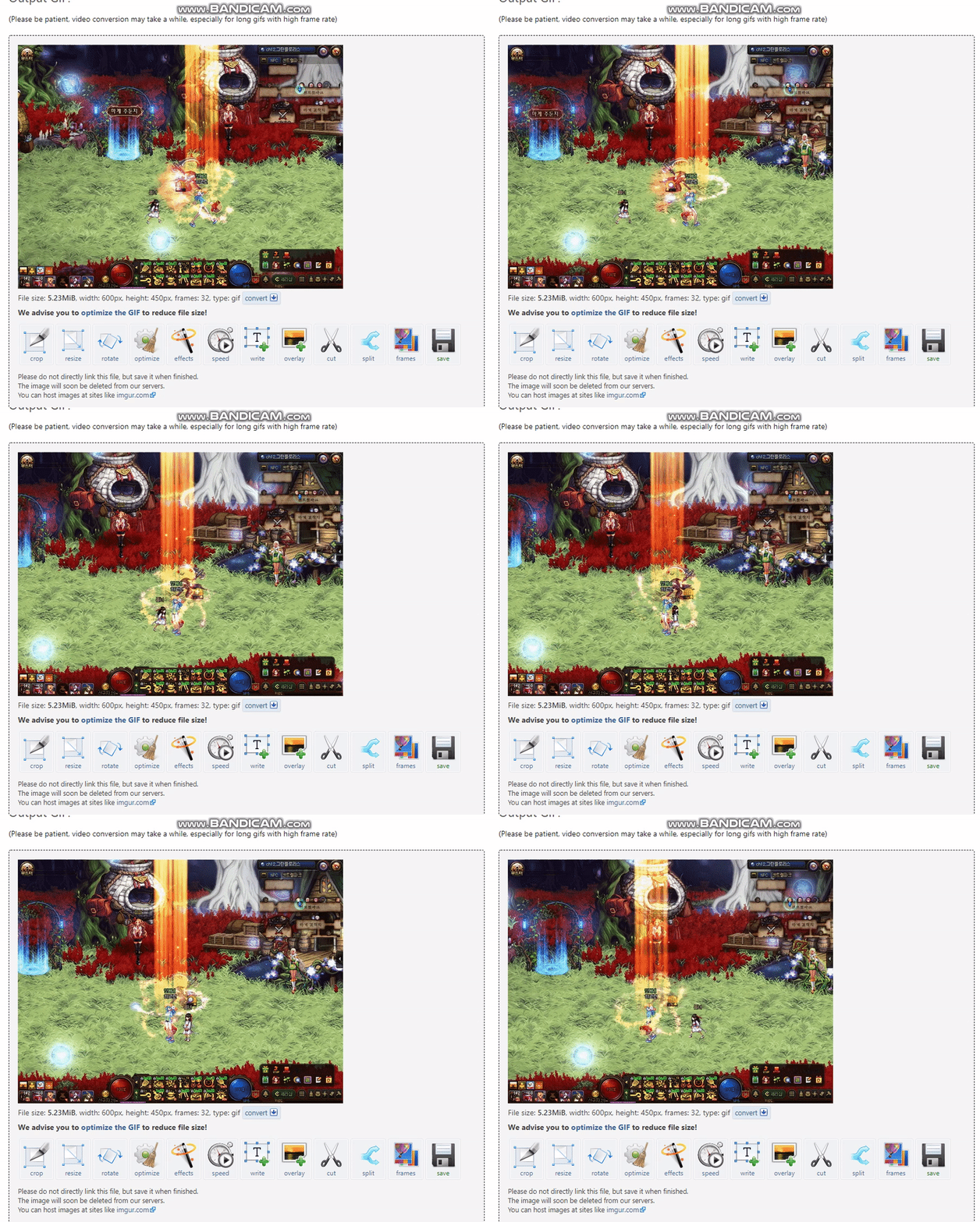
7번 위의 이미지처럼 GIF가 추출되어 나옵니다.
이때 save를 눌러 움짤을 다운로드 받을 수 있습니다만
원하는 영역을 잘라내고 싶다면 'crop'를 누릅니다.

8번 crop페이지로 이동하면 자신이 원하는 영역으로
잘라낼수 있으며 잘라낸 후 crop impge를 누르면

9번 이렇게 이미지를 잘라낼 수 있습니다.
여기까지가 기본적인 움짤 만드는 방법이며
save를 눌러 만든 움짤을 저장하실 수 있습니다.

+이미지를 올릴수 있는 용량이 10MB이지만
간혹 움짤의 용량이 10MB가 넘어
던파 홈페이지에 올리지 못 할 수도 있습니다.
이럴 때는 resize를 이용하시면 됩니다.
움짤의 원본 사이즈에서 최대한 조금씩 줄여서
딱 10MB 안쪽으로 되도록 조정해주시면 됩니다.
*저 같은 경우에는 퍼센테이지로 하고 있습니다.

그 외의 기능- 이펙트
이곳에서 움짤에 여러가지로 편집하실 수 있습니다.
*아쉬운게 기능을 눌러보고 밑의
apple selected를 눌러 직접 확인해야합니다.

*이펙트 기능에서 'reverse'를 적용한 모습

그 외의 기능-배속 조절
이 곳에서 움짤의 속도를 조정하실 수 있습니다.
*2배 빨리 하고 싶다면 200%로 설정하시면 됩니다.

*2배속으로 적용한 모습

그외의 기능-문구 넣기
write를 이용하여 움짤에 문구를 넣을 수 있습니다.
프레임 별로 넣을 수 있으며
한국어는 Font에서 'korean'을 찾으시면 됩니다.
*제가 이것까진 제대로 활용해보진 않았지만
수작업이 좀 필요할 것 같습니다.

이외에 overlay는 만든 움짤위에 이미지를 추가하는 것이고
cut은 시작과 끝을 수정하는 것이고
split은 움짤의 이미지를 모두 추출하는 것이며

frames에서는 움짤의 프레임을 없애거나 늘릴 수 있으며
임의의 프레임을 눌러 마우스로 클릭-드래그하여
원하는 곳에 프레임 사이 넣으실 수 있습니다.
제가 해당 사이트에서 움짤을 만드는 방법과
그외의 기능 몇 가지 기능을 소개해보았는데
해당 사이트에서 직접 사용해보시면서
유용한 기능을 찾아보시는게 좋을 것 같습니다.
하지만 던파 홈페이지에 올릴 수 있는
이미지의 용량은 10MB인 것을 꼭 기억하셔야 합니다!
이번 캐스트 글에선 개선된 동영상 캡쳐 기능을
소개하고 찍은 영상이나 그 외의 영상을
움짤로 만드는 팁까지 적어보았습니다.

지난 1월 29일에 퍼섭에 남격투가 3각 업데이트가
되었을 때부터 동영상 캡쳐 기능이 개선 내용이 있었고
2월 6일 업데이트된 후에도 동영상 캡쳐 기능이
개선되었다는 것에 대해 많은 관심이 없었던 것 같습니다.
이렇게 제가 캐스트 글로 써냄으로써 느꼈는데
잘 알려지지 않은 점을 찾아내어 알리는 것이
캐스터의 역할이라고 생각하게 되었습니다.
*또한 캐스터의 일용한 소재가 되기도 하니까요..
개선된 동영상 캡쳐 기능으로
저는 동영상 캡쳐 기능을 마치 던파 스크린샷하는 것처럼
아주 손쉽게 사용할 수 있게 되어 무척 편해져
개인적으로 동영상 캡쳐 기능에 대한 접근성이 많이 높아졌고
앞으로도 인게임내의 동영상 녹화를 하게된다면
동영상 캡쳐 기능을 많이 이용할 것 같습니다.

게다가 반디캠을 이용할 때 던파를 오랫동안 킨 상태에서
반디캠을 켜서 영상을 찍을려 하면 던파가 팅기는 문제점이 있어
다시 켜서 찍어야 하는 불편하기도 하였습니다.
그래서 앞으로 반디캠은 인게임외의
자료를 찍을 때 사용할 것 같습니다.
또한, 제가 소개한 움짤 제작 팁은
던파 공홈 커뮤니티 뿐만 아니라
다른 커뮤니티 및 여러 포털 사이트에서
유용하게 사용하실 수 있을 것이라 생각합니다.

그리고 최근 코로나-19 사태가 많이 심각해졌는데
바깥에 나가실 때 꼭 마스크 끼시고,
집에 돌아왔을 때 손을 깨끗히 씻는 등
개인 위생에 주의을 기울여
코로나-19를 예방하시길 바랍니다.
끝으로, 긴 글 읽어주셔서 감사드리며,

15번째 오던 선정 감사드립니다!
32








- 댓글
-
댓글 쓰러 가기
 최신 댓글 이동
 댓글 새로고침
-
로그인 및 10레벨 이상의 대표 캐릭터 설정 후 댓글 쓰기가 가능합니다.등록
- 공지
- [상시이벤트] 12월 묻고답하기 이벤트 안내 (11월 답변왕 발표) (10)
- 2025.12.11
- 2,304
- 0
- 공지
- [수상자 발표] [월드보스] 정보/공략 작성 이벤트 수상자 안내
- 2025.12.04
- 3,066
- 0
- 공지
- [이벤트] [디레지에] 레이드 정보/공략 작성 이벤트
- 2025.11.26
- 7,196
- 0
- 공지
- 2025 던파페스티벌 20th Anniversary 발표 요약
- 2025.11.22
- 103,602
- 22
- 공지
- 장비 / 플레이 / 뉴비 정보 모음 (219)
- 2025.04.24
- 999,999+
- 115
- 공지
- 던전 공략 모음 (디레지에 레이드) (176)
- 2025.11.26
- 999,999+
- 138
- 공지
- 전직 별 가이드 모음 (25/11/24 갱신) (745)
- 2025.11.24
- 999,999+
- 390
- 질문
-
[공통]
클스 이벤할까요??
(4)


- 03:35
- 100
- 0
- 팁
-
[소드마스터]
중천 '도' 소드마스터 공략과 캔슬 가이드! (움짤다수) (2025.12.16 갱신)
(141)


- 03:20
- 98,971
- 40
- 수다
-
[공통]
바니걸 페러메딕 컷신 판매하시는분
(2)
- 03:04
- 84
- 0
- 수다
-
[공통]
상던 패치전 치지직 빛동네의 디레지에 통제
(20)
- 02:56
- 988
- 2
- 질문
-
[공통]
13강화권을 누굴 줄까...
(3)
- 02:54
- 94
- 0
- 수다
-
[공통]
20주년 굿즈 부들부들 나이트 타올 이랑 아크릴액자 필요한사람!.1
(17)
- 02:54
- 764
- 0
- 질문
-
[공통]
뉴비 나벨 레이드상점에서 어떤거 구매해야되나요?
(4)
- 02:02
- 150
- 0
- 질문
-
[공통]
한 캐릭 인벤에 골드 5억이상 받는 방법이 뭔가요??. 숙련도가 올라야 하나요?
(3)
- 01:59
- 144
- 0
- 질문
-
[공통]
뉴비 초월의의지 어떤거 구매해야되나요?
(5)

- 01:17
- 203
- 0
- 수다
-
[공통]
던페복귀자 이내 헤딩 클이다
(4)
- 01:07
- 187
- 0
- 질문
-
[공통]
카니발가면 A타입 파시는분 잇으실가요??
- 00:57
- 86
- 0
- 수다
-
[공통]
■생로랑■길드원 모집!_[실시간 문의가능]_디레지에 헤딩 길공운영_대형길드_뉴비,복귀대환영_디레지에ON
(10)
- 00:53
- 62,696
- 3
- 질문
-
[사령술사]
보통 과실복구 어느정도 걸릴까요
(5)
- 00:50
- 174
- 0
- 수다
-
[공통]
나벨매칭 한 파티가 튕기면 이렇게 되네요
(1)
- 00:41
- 192
- 0
- 질문
-
[드래고니안 랜서]
이번에 헬졸업한 던린이입니다ㅠ 명성 더 어떻게 올리는게 효율적일까요
(5)
- 00:24
- 224
- 0
- 수다
-
[공통]
[모집] 븜다닥 & 븜다다닥 길드에서 길드원 모집합니다. <개꿀잼 오픈톡 맛보기 공개>
(500)
- 00:20
- 280,220
- 26